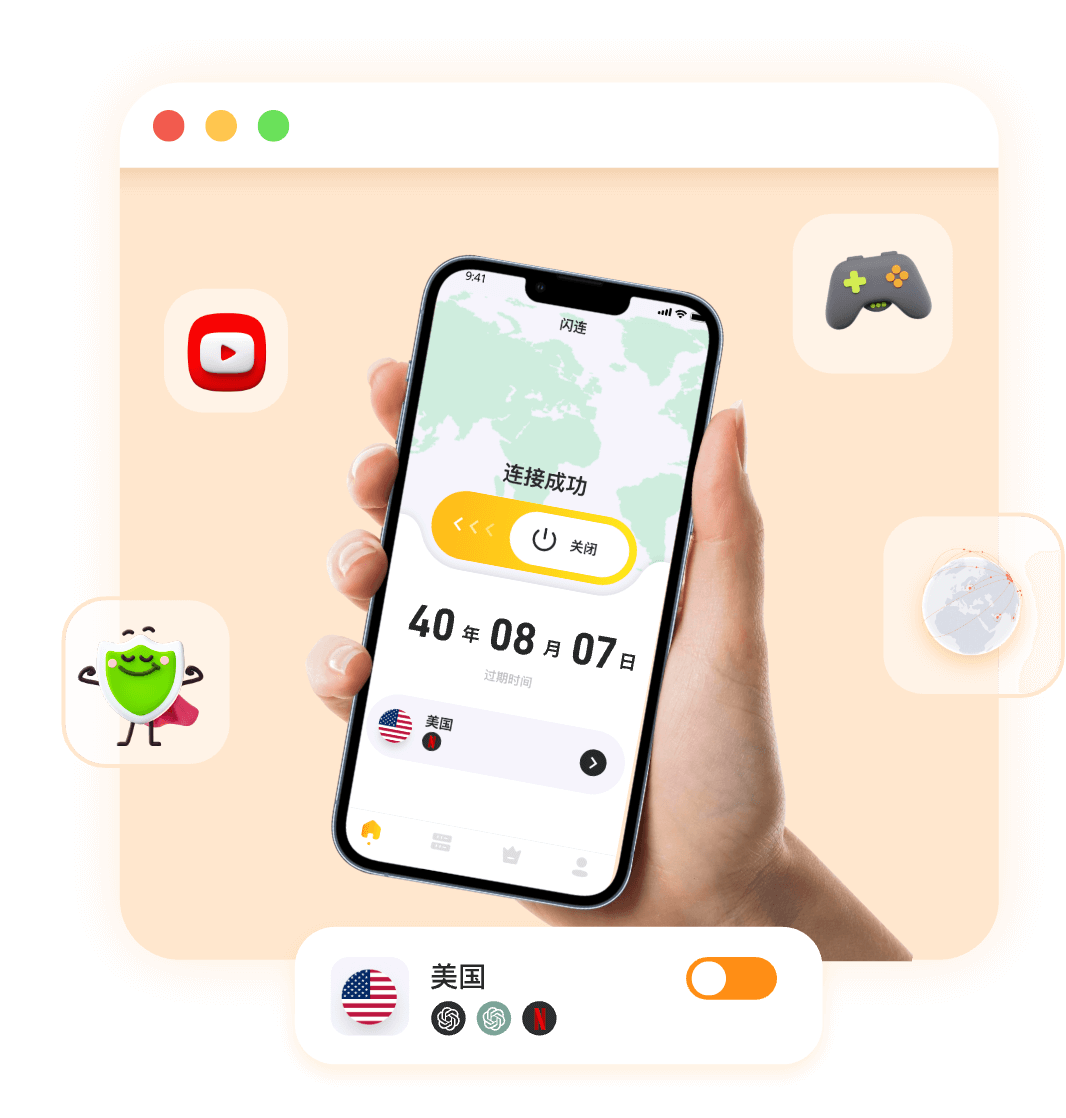
操作台 / 首页所有面板均为功能与流程示意

隐私操作说明

先看清设置,
再决定如何连接

闪连 VPN 把隐私选项、设备授权与线路选择放回你的操作顺序中。每一步都可先查看说明,再按当前设备与网络情况决定。

立即下载 查看可控设置
你可以控制权限范围授权设备线路选择排查顺序
客户端展示功能示意
闪连VPN移动端客户端连接界面

界面内容以实际客户端显示为准

隐私控制矩阵

设置不是口号,是一组明确选择

以下内容用于说明可以从哪里检查与调整,不代表任何设备当前状态。

检查项目你可以做什么建议时机控制方式
系统权限查看网络配置与通知请求首次打开时逐项确认
启动习惯按使用频率决定是否自动启动安装完成后随时调整
设备登录识别当前使用设备并管理登录更换设备时主动复核
线路选择按用途与当前网络尝试线路体验变化时手动切换

功能示意 / 具体选项以实际客户端与设备系统为准

设备授权流程

每一台设备,
都经过你的确认

把授权拆成可复核的动作,避免一次操作之后忘记设备与权限。

查看设备帮助
  1. A
    流程示意

    选择对应版本

    先按设备系统进入下载页,查看兼容与安装说明。

    识别设备
  2. B
    流程示意

    阅读系统请求

    设备弹出权限请求时,先理解用途,再决定是否允许。

    确认范围
  3. C
    流程示意

    完成账号登录

    只在自己管理的设备上登录,公共设备使用后及时退出。

    管理登录
  4. D
    流程示意

    变化后再复核

    更换设备、网络或使用场景后,重新查看相关设置。

    重新检查

线路选择记录

用实际体验做选择,不用虚构数字做判断

线路表现会随设备、本地网络和使用时段变化。以下是可执行的选择顺序,不展示实时状态或不可核验指标。

先从用途出发

办公、浏览与内容访问的关注点不同,先明确当前要完成的事。

功能示意

再尝试合适位置

可以先选择距离较近或客户端推荐的线路,再观察实际体验。

流程示意

体验变化就调整

遇到连接问题时切换线路,并同时检查本地网络与设备权限。

排查示意

帮助响应清单

问题出现时,按影响范围逐层排查

先做不会改变大量设置的检查,再进入更具体的权限与线路调整。

进入完整帮助中心
检查顺序流程示意
  1. 01
    确认本地网络

    先用其他应用检查当前 Wi-Fi 或移动网络是否可用。

    基础层
  2. 02
    查看设备权限

    确认系统允许必要的网络配置,检查是否存在冲突设置。

    设备层
  3. 03
    更换线路尝试

    选择另一条合适线路,重新观察连接与访问情况。

    选择层
  4. 04
    更新并重新打开

    保存需要的信息后,更新客户端并重新启动设备或应用。

    应用层
若问题仍未解决,请在帮助中心按设备系统查看对应说明。

准备开始

先选择设备版本,再完成自己的设置

下载页提供系统选择、安装步骤与常见问题说明。

立即下载